
Pour importer une liste dans MemoCard.io, copie-la sous forme de texte (une carte par ligne, un séparateur entre le mot et sa réponse), puis colle-la dans « Importer une liste » en indiquant ce séparateur. Ça marche avec une liste exportée depuis Quizlet, mais aussi avec n’importe quelle liste que tu as déjà tapée ailleurs. Voici la marche à suivre, étape par étape.
En bref
- Format attendu : une ligne par carte, par exemple la météo = the weather.
- Choisis un séparateur qui n’apparaît pas dans tes cartes (= ou ; par exemple).
- Dans l’appli : Importer une liste → coller → indiquer le séparateur → Enregistrer.
Importer une liste depuis Quizlet
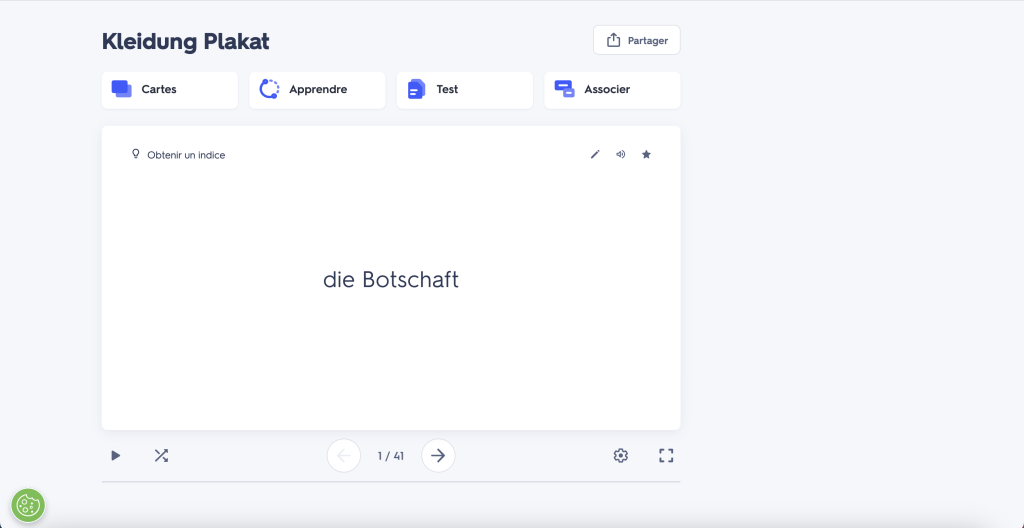
Étape 1 : ouvre ta liste sur Quizlet
Connecte-toi à ton compte Quizlet et ouvre la série que tu veux récupérer. Vérifie que chaque carte a bien un terme et une définition.
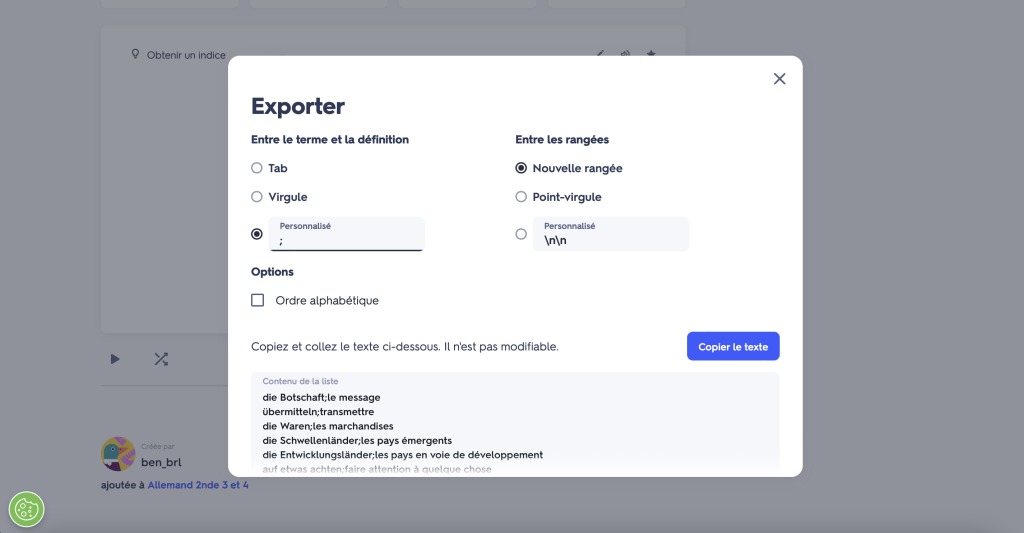
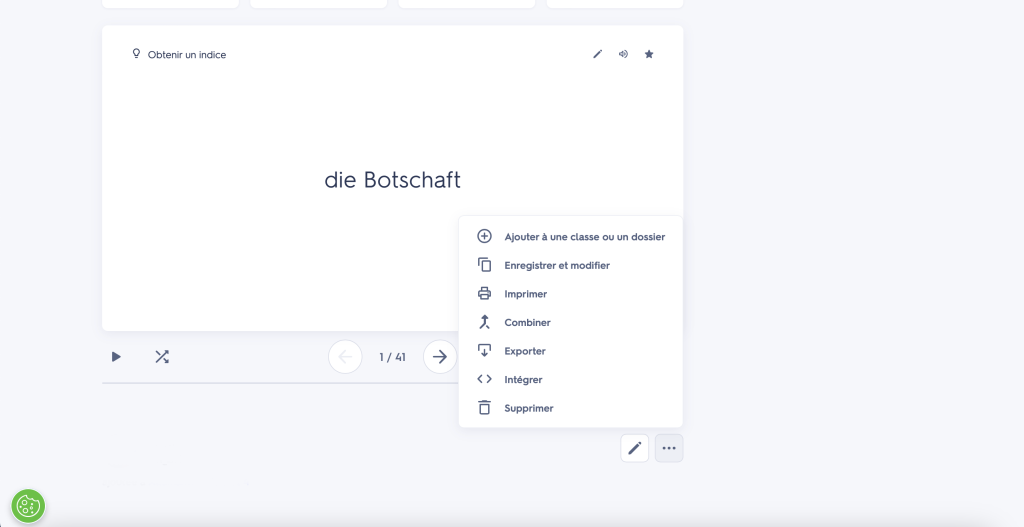
Étape 2 : exporte la liste en texte
- Clique sur Exporter (dans le menu de la série).
- Choisis Personnaliser pour le séparateur entre terme et définition.
- Indique un caractère, par exemple = ou ;.
- Clique sur Copier le texte.
Astuce : choisis un séparateur qui n’apparaît nulle part dans tes cartes. Si une définition contient déjà un « ; », prends « = », et inversement.
Étape 3 : colle la liste dans MemoCard.io
- Ouvre MemoCard.io et connecte-toi.
- Choisis Importer une liste.
- Colle le texte copié.
- Indique le caractère de séparation choisi à l’étape 2.
- Clique sur Enregistrer.
Étape 4 : révise
Ta liste apparaît avec les autres. Tu peux la réviser tout de suite en flashcards ou en mode Learn, et MemoCard.io programmera les révisions suivantes.

Importer une liste tapée ailleurs
Pas besoin de Quizlet. Si ta liste est dans tes notes, un e-mail du prof ou un document, mets-la au format « une carte par ligne » :
- la bibliothèque = the library
- toujours = always
- prise de la Bastille = 14 juillet 1789
Puis copie et colle-la dans Importer une liste, avec « = » comme séparateur.
Si l’import ne marche pas
- Des cartes sont coupées en deux : le séparateur apparaît aussi dans le texte d’une carte. Change de séparateur.
- Tout est sur une seule carte : vérifie qu’il y a bien un retour à la ligne entre chaque carte.
- Il manque des cartes : une ligne n’a peut-être pas de séparateur. Ajoute-le et recommence.
Toujours bloqué ? Écris-nous à contact@memocard.io.
Pourquoi importer plutôt que recopier ?
- Gain de temps : une liste de 50 mots est importée en une minute.
- Moins d’erreurs de frappe.
- Toutes tes listes au même endroit, avec les flashcards, le mode Learn, les révisions programmées et l’export PDF.
Envie d’essayer ? MemoCard.io est gratuit sur iPhone et Android : crée ta première liste en deux minutes.
Questions fréquentes
Peut-on importer depuis Anki ou un tableur ?
Oui, à condition d’obtenir un texte avec une carte par ligne et un séparateur entre le recto et le verso. Depuis un tableur, copie les deux colonnes et remplace la tabulation par « = » ou « ; » dans un éditeur de texte avant de coller.
L’import est-il gratuit ?
Oui, comme le reste de l’appli.
Peut-on modifier une liste après l’import ?
Oui, la liste importée se modifie comme n’importe quelle autre liste.