
Comment importer facilement une liste Quizlet dans Memocard.io
Vous utilisez Quizlet pour créer vos fiches de révision et souhaitez les transférer sur Memocard.io pour une expérience plus complète et flexible ? Suivez ce guide étape par étape pour importer vos listes rapidement et efficacement.
Étape 1 : Accédez à votre liste Quizlet
Connectez-vous à votre compte Quizlet et ouvrez la liste que vous souhaitez exporter. Assurez-vous que toutes vos cartes sont complètes et correctement formatées.
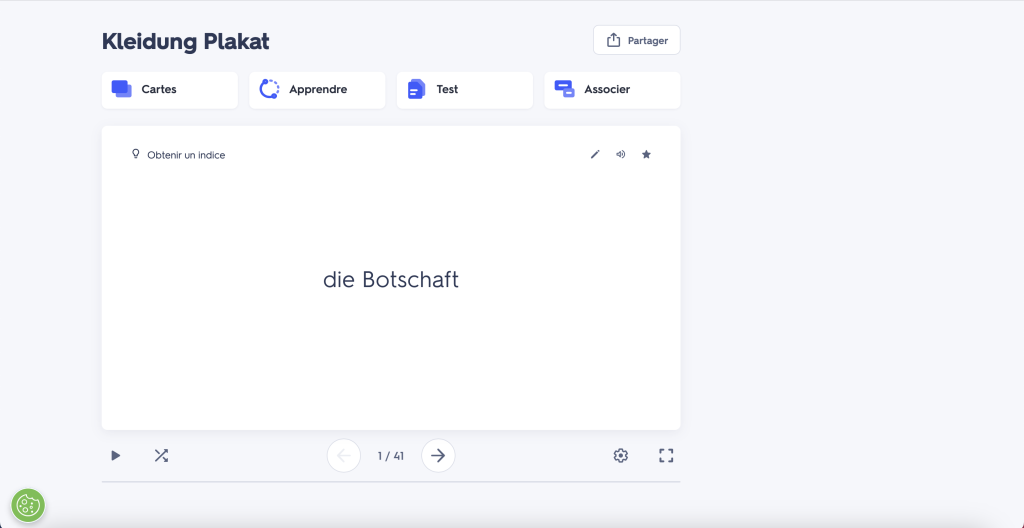
Étape 2 : Exportez votre liste
- Cliquez sur Exporter.
- Sélectionnez Personnaliser.
- Choisissez le caractère que vous souhaitez utiliser comme séparateur (par exemple
;ou=). - Cliquez sur Copier le texte pour le sauvegarder dans le presse-papiers.
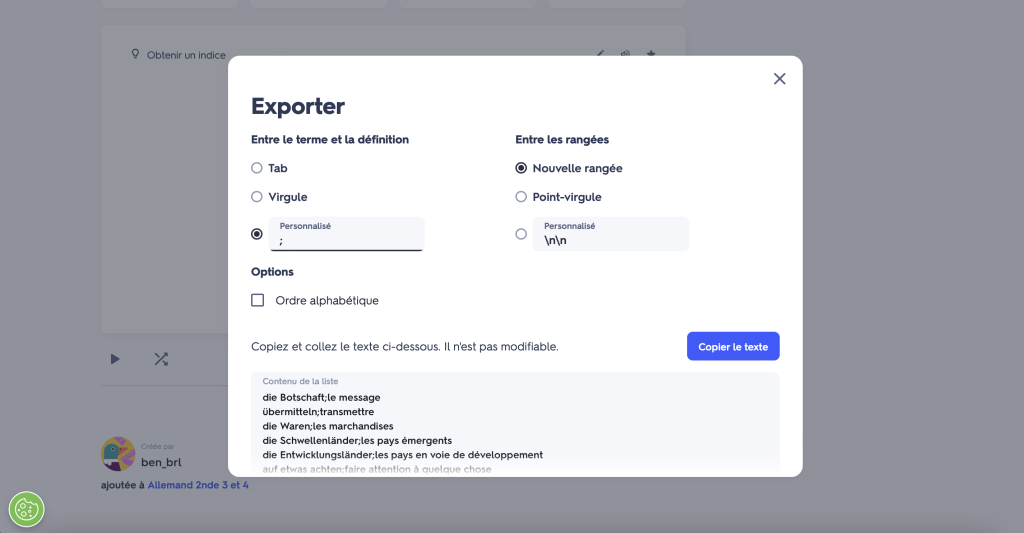
⚠️ Astuce : Choisissez un séparateur qui n’apparaît pas déjà dans vos cartes pour éviter les erreurs à l’importation.
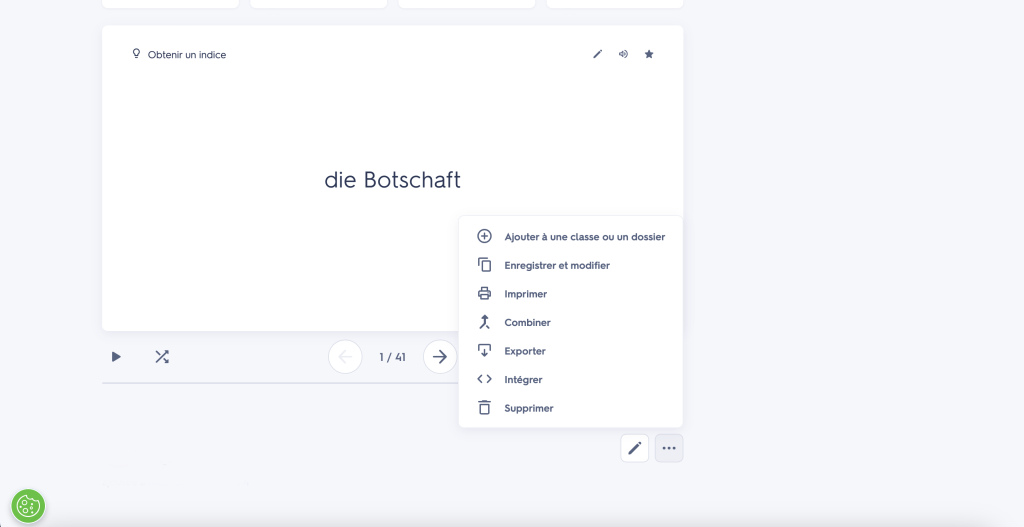
Étape 3 : Importez la liste dans Memocard.io
- Connectez-vous à votre compte Memocard.io.
- Cliquez sur Importer une liste.
- Collez le texte que vous avez copié depuis Quizlet.
- Indiquez le caractère de séparation choisi lors de l’export.
- Cliquez sur Enregistrer pour finaliser l’importation.

Étape 4 : Commencez vos révisions
Votre liste est maintenant disponible dans Memocard.io. Vous pouvez trier vos cartes, créer des sessions de révision et suivre vos progrès.
Pourquoi importer vos listes Quizlet dans Memocard.io ?
- Gain de temps : Plus besoin de ressaisir vos fiches manuellement.
- Révisions efficaces : Fonctionnalités comme la répétition espacée et le suivi de progression.
- Flexibilité : Accédez à vos cartes depuis différents appareils, même hors ligne.